导读:为什么你需要 ComfyUI?
如果你用过 Stable Diffusion 的 WebUI(也就是大名鼎鼎的 AUTOMATIC 那个界面),你会习惯「输入一段文字 → 点生成 → 等图片出来」的流程——简单粗暴,但可定制性有限。ComfyUI 走的是另一条路:它把整个绘图过程拆成一个个「节点」(Node),你用鼠标把这些节点连起来,像搭积木一样定义每一步要做什么。
这种设计的优势是灵活度极高——你想用两个不同的模型接力?想在采样中途插一个超分节点?能在 WebUI 里折腾半天甚至写插件的事,在 ComfyUI 里就是多拖几个节点、连几条线。
本文将带你走完一遍:安装 ComfyUI → 理解模型目录结构 → 掌握最小文生图工作流 → 导入模板开始创作。全程不需要写代码,适合有基本电脑操作能力的零基础用户。
⚠️ 硬件要求:ComfyUI 的核心是稳定扩散(Stable Diffusion)模型推理,需要一块 NVIDIA 独立显卡(显存建议 ≥4GB)。苹果 M 系列芯片也可运行,Windows 用户在 WSL2 中体验最佳。显卡配置不够?文末会提到云端替代方案。
一、ComfyUI 是什么:节点式 AI 绘图工具
先给概念做个翻译:
| 术语 | 白话解释 |
|---|---|
| 节点(Node) | 一个小功能模块,比如"加载模型"“编码提示词"“采样去噪”。每个节点有输入端口和输出端口。 |
| 工作流(Workflow) | 把所有节点按逻辑连起来形成的流水线,决定了"数据从哪来→经过哪些处理→最终产出什么”。 |
| 潜空间(Latent Space) | 图片在神经网络里的压缩表示,比原始像素小很多,模型在潜空间上做修改效率远高于直接改像素。 |
| 采样器(Sampler) | 把随机噪声一步步变成清晰图片的算法,常见有 Euler、DPM++、Euler a 等。 |
对比一下和传统 WebUI 的差异:
- WebUI (AUTOMATIC):提供固定表单,你填提示词、选参数、点按钮。所有内部步骤被封装好,你看不见也改不了底层链路。
- ComfyUI:每个步骤都是一个可见的节点。你能看到数据流向的每一环,任意替换或插入新节点。
简单来说:WebUI 像是餐厅点餐套餐,ComfyUI 像是自助厨房——你能自己决定每道菜怎么做。
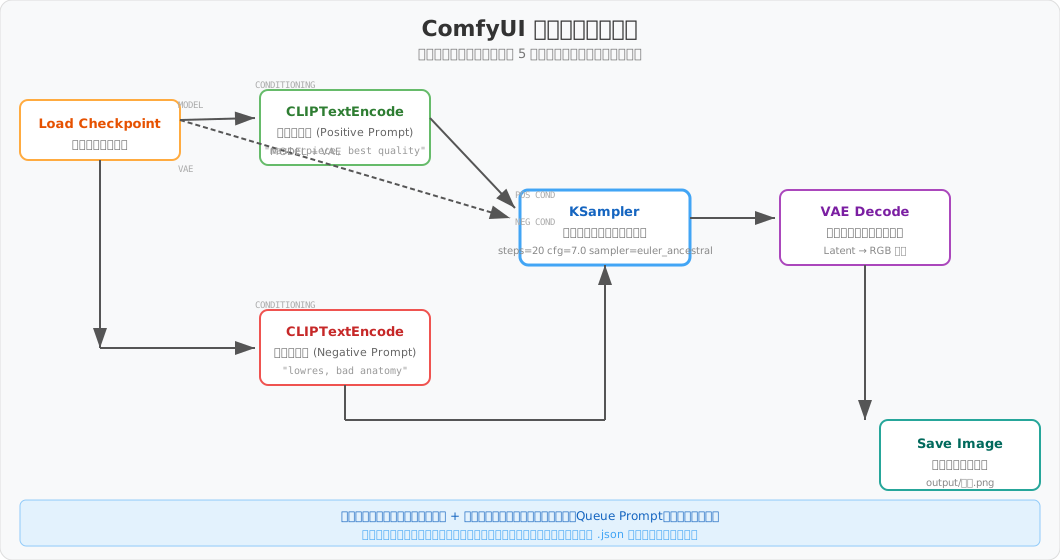
上图:最简文生图的 5 步核心链路。每个方框是一个节点,箭头是数据流向。点击正文末尾导出的 .json 文件即可在工作流管理器中一键导入。
二、安装 ComfyUI:三种方式怎么选
方式一:整合包(推荐小白,Windows 优先)
社区大佬们已经把 ComfyUI + 所有依赖打包成一个压缩包,解压即用,不需要配 Python 环境。这是目前最省心的方式。
操作步骤:
- 访问 ComfyUI 的 GitHub 页面(github.com/comfyanonymous/ComfyUI,国内打不开可加前缀
ghfast.top/代理访问)。 - 找到最新 Releases,下载带
portable字样的 Windows 版本(通常叫ComfyUI_windows_portable_xxx.zip)。 - 解压缩到硬盘(路径不要带中文或特殊字符)。
- 双击运行
run_nvidia_gpu.bat——如果没装 NVIDIA 显卡,改用run_cpu.bat。 - 终端弹出后等待依赖安装完成(首次约 5-10 分钟),浏览器自动打开
http://localhost:8188。
💡 镜像加速:如果下载速度慢,可以用国内镜像代理 GitHub 链接。把
https://github.com/替换为https://ghfast.top/https://github.com/。同理,pip 装依赖时若网络不佳,参考文末一键脚本中的清华镜像源设置。
方式二:源码安装(Linux/macOS/高级用户)
适合已经熟悉 Python 环境的用户,或者需要在服务器上运行的场景。
# 1. 克隆仓库(GitHub,慢的话加 ghfast.top 前缀)
git clone https://github.com/comfyanonymous/ComfyUI.git
# 国内:git clone https://ghfast.top/https://github.com/comfyanonymous/ComfyUI.git

# 2. 进入目录
cd ComfyUI

# 3. 创建虚拟环境(推荐,避免和系统 Python 冲突)
python3 -m venv venv

# 4. 激活虚拟环境
source venv/bin/activate    # Linux / macOS / WSL
# Windows CMD: venv\Scripts\activate
# Windows PowerShell: venv\Scripts\Activate.ps1

# 5. 安装依赖
pip install -r requirements.txt
# 国内加清华镜像:pip install -r requirements.txt -i https://pypi.tuna.tsinghua.edu.cn/simple
方式三:ComfyUI CLI(官方推荐的快速安装通道)
ComfyUI 团队推出了 comfy-cli,一条命令完成安装和日常更新:
pip install comfy-cli
comfy install
CLI 会自动检测 GPU、创建虚拟环境、下载依赖,适合追求极速上手的人。
各方式对比速查表
| 维度 | 整合包 | 源码安装 | CLI 安装 |
|---|---|---|---|
| 难度 | ⭐ 最低 | ⭐⭐⭐ 中等 | ⭐⭐ 简单 |
| 需配 Python | 否 | 是 | 自动 |
| 平台 | Windows 为主 | Linux/macOS/WSL | 全平台 |
| 自定义程度 | 低(改动受限) | 高 | 中 |
| 适合人群 | 小白 / 不想折腾 | 开发者 / 高级用户 | 想快又想可控 |
三、模型放哪里:models 目录详解
第一次启动 ComfyUI 后,你会在项目根目录看到一个 models 文件夹。这相当于你的「模型仓库」。和其他部署方式一样,ComfyUI 也有固定的模型目录结构——模型放错位置,软件读不到就报错了。
核心子目录及用途
| 目录路径 | 存什么 | 白话解释 |
|---|---|---|
models/checkpoints | CheckPoint 文件(通常是 .safetensors 格式) | 主模型:完整的稳定扩散模型,决定图片的整体风格和基础能力。最常见的如 SD1.5 系列、SDXL 系列、Flux 系列等。放一个几十 GB 的大文件就在这里。 |
models/loras | LoRA 文件(.safetensors 格式) | 风格微调插件:轻量级附加模型,用来教主模型画特定风格(比如"吉卜力动画风"“赛博朋克风”)。一般几百 MB,按需下载。 |
models/vae | VAE 文件(.safetensors 格式) | 编解码器:负责把模型的"潜空间压缩表示"还原成肉眼可见的图片。部分主模型自带 VAE,这种情况下这个目录可以空着不用的。 |
models/embeddings | Textual Inversion 嵌入文件(.pt 或 .safetensors) | 概念词汇表:告诉模型某个缩写词代表什么图像内容(比如某个特定角色或物体)。 |
models/controlnet | ControlNet 模型(.safetensors) | 姿态/边缘控制:让你能精确控制人物姿势、线条走向等,不是必须但有会用得上的一天。 |
实际操作示例
假设你从 Hugging Face(huggingface.co)下载了一个 SDXL 的主模型文件 sdxl_v8.safetensors(约 7GB),只需要把它放到:
ComfyUI/models/checkpoints/sdxl_v8.safetensors
然后在 ComfyUI 的 UI 里选择它就行。重启 ComfyUI 也能读到新模型,无需额外配置。
🐢 Hugging Face 在国内慢:如果直接从 Hugging Face 下载模型很慢,可以用 hf-mirror.com(国内镜像站),把 URL 中的
huggingface.co替换为hf-mirror.com,速度和海外一致。
四、节点工作流:理解"文生图最少需要几步"
ComfyUI 的工作流本质上是一张有向图:每个节点计算一部分结果,然后把数据传给它连着的下一个节点。下面以最常见的「文生图」任务为例,拆解从"输入提示词"到"拿到图片"的最小链路。
4.1 五个必选节点
不管你要什么复杂效果,最基本的文生图都绕不开以下五个节点:
第 1 步:Load Checkpoint(加载模型)
- 作用:从磁盘读取一个 CheckPoint 文件到内存,解锁后续的 MODEL 和 VAE 输出。
- 就像开车前先发动引擎。
- 在节点列表中搜索
Load Checkpoint,拖到画布上双击打开,选择你已下载的模型文件名。
第 2 步 & 第 3 步:CLIPTextEncode(编码提示词 × 2)
- 作用:把人类写的文字(正向提示词和负向提示词)翻译成模型能理解的数学向量(CONDITIONING)。
- 正向提示词描述你想要什么:“masterpiece, best quality, a beautiful sunset over ocean”。
- 负向提示词描述你不想要什么:“lowres, bad anatomy, extra limbs”。
- 为什么要两个?因为正向引导画面往好的方向走,负向阻止画面出现质量缺陷——两者配合效果更好。
第 4 步:KSampler(采样器)
- 作用:工作流的心脏。它接收模型和提示词的编码,从一张纯噪声图片开始,按照设定步数逐步去噪,直到变清晰。
- 关键参数:
seed:随机种子。相同 seed + 相同其他参数 = 同一张图。设为-1则每次随机。steps:去噪步数。越多越精细但越慢,默认 20 步是个不错的起点。cfg:提示词相关性系数。越高越听提示词的话但也可能过饱和,常用 7.0。sampler_name:采样算法名称,推荐入门用euler_ancestral或dpmpp_2m。scheduler:调度器类型,normal是默认值,够用。
第 5 步:VAE Decode + Save Image(解码 + 保存)
- VAE Decode:把 KSampler 输出的"潜空间压缩数据"还原成真正的 RGB 像素图片。
- Save Image:把像素图片保存到硬盘。
- 也可以接 Preview Image 节点直接在网页上看,不保存也行。
4.2 连线方法:从节点右端口拉到左端口
ComfyUI 画布的操作:
- 点击左上角
Add Node搜索并添加上述节点。 - 节点右侧有个小圆点是输出端口,左侧是输入端口。
- 按住鼠标左键从一个端口拖动到另一个端口,松手即连线。
- 颜色编码:蓝色=模型(MODEL)、绿色=条件(CONDITIONING)、橙色=噪声LATENT、紫色=图像(IMAGE)。
按照我们前面说的链路,正确的连接方式是:
LoadCheckPoint(MODEL out) ────────────────→ KSampler(MODEL in)
LoadCheckPoint(VAE out) ──────────────────→ VAE Decode(VAE in)
LoadCheckPoint(CLIP out) → CLIPTextEncode(Positive) → KSampler(cond in)
                             └─→ CLIPTextEncode(Negative) → KSampler(cond in)
KSampler(latents out) ────────────────────→ VAE Decode(latent in)
VAE Decode(image out) ────────────────────→ Save Image(image in)
实际在画布里就是 5 个方块加上若干条线——不需要记这些英文标签,ComfyUI 的颜色编码会自动帮你确认连对了没有。
💡 提示:如果你不理解什么叫"潜空间"或"CONDITIONING"也没关系——把节点当黑盒子就好。你只需知道"模型进来、提示词进来 → KSampler 加工 → 图片出去"。具体数学原理等你玩熟了再深究也不迟。
五、浏览器界面一览与模板工作流导入
ComfyUI 通过浏览器运行,地址是 http://localhost:8188(安装完成后会自动弹出窗口)。
界面布局说明
| 区域 | 功能 |
|---|---|
| 右侧面板 | 节点列表,可通过顶部搜索框快速定位(搜"checkpoint"、“k_sampler"等关键词) |
| 中央画布 | 拖放节点、连线的地方。支持缩放(滚轮)和pan(Shift+拖拽空白区域) |
| 右上角工具栏 | Queue Prompt(排队执行当前工作流)、Save(保存当前工作流到本地 .json 文件)、Load(从 .json 恢复工作流) |
| 左下角队列区 | 正在渲染的任务列表。每个任务显示预览缩略图和进度条 |
| 管理菜单(齿轮图标) | 设置后台进程数量、调试模式、安装额外管理器 |
导入社区模板工作流
ComfyUI 的一大亮点是社区生态极其丰富。很多人已经做好了一套套开箱即用的工作流模板,你只需下载 .json 文件然后导入就能直接用了。
获取模板的途径:
- ComfyUI 官方 Gallery(gallery.comfy.org):浏览别人分享的精美作品,每幅图附带对应的工作流 JSON 文件,一键下载。
- Civitai 网站(civitai.com):全球最大的 AI 绘画社区之一,大量模型附带配套工作流模板。
- 群友分享:QQ 群、Discord 社区里经常有人发
.json文件或在线预览链接。
导入方法有两种:
- 直接拖入:把
.json文件拖进浏览器窗口,ComfyUI 自动解析并填充节点。 - 从菜单加载:点击右上角菜单 →
Load→ 选择.json文件。
⚠️ 注意事项:如果你导入的工作流使用了不在你本地的模型,ComfyUI 会在对应的 Load Checkpoint 节点上标红警告——告诉你模型不存在。此时需要手动下载对应模型放到前述 models 目录下,或者在节点上切换到一个可用的模型。
六、进阶思考:显卡带不动怎么办?
上面讲的是本地部署的方案——好处是完全免费、无限制使用,而且隐私安全(所有数据都在你自己的电脑上)。但它的前提是你得有一块够力的显卡。
如果你的情况是这样的:
- 用的是集成显卡(核显、MX 系列等入门独显)
- 显存低于 4GB
- 笔记本电池续航扛不住长时间推理
- 只是想试试 AI 出图的效果但不想买硬件
那么可以考虑云端 API 路线。现在市面上很多开放兼容 OpenAI 格式的 API 服务,你只需调用接口即可使用各种大模型的能力,包括最新的闭源出图模型。
云间 API 中转站(cloudzone-api.cyou)就提供了这类服务:OpenAI 兼容 + Anthropic 兼容协议接入、90+ 模型可选、国内直连无需翻墙、价格低至官方的 0.05 起、香港节点延迟友好。对于"想跑 ComfyUI 工作流但本地硬件不够"的用户来说,这是个省事的选择——尤其是一些最新发布的闭源出图模型只在云端 API 上有现成的部署。
当然,本地 ComfyUI 的可玩性和自由度依然是任何云服务无法完全替代的——你可以随意安装第三方节点、实验最前沿的开源模型架构。这两者并不矛盾:本地做原型验证和创意探索,云端做批量生产和高规格渲染,互补着用。
总结
本文覆盖了 ComfyUI 从零开始的完整入门链路:
- 安装:小白首选整合包一键解压,Linux 用户走 pip 源码安装,追求最快的用 CLI 一行搞定。
- 模型目录:Checkpoint 放 checkpoints、LoRA 放 loras、VAE 放 vae,别放错位置。
- 最小工作流:Load Checkpoint → CLIPTextEncode(正向+负向)→ KSampler → VAE Decode → Save Image,五步闭环。
- 导入模板:从 gallery.comfy.org 或 civitai 下载
.json模板拖入即用,省去搭建时间。 - 云端兜底:硬件受限时可以用 cloudzone-api.cyou 这样的 OpenAI 兼容 API 中转,90+ 模型随时调用。
ComfyUI 的上限由你的创造力决定——节点世界里没有"不能实现”,只有"还没想到怎么连"。祝出图愉快!
附录:一键安装脚本(Windows + Linux 双版本)
下方是完整的安装辅助脚本,涵盖网络检测、镜像切换、GPU 检查、依赖安装全流程。公开源码,欢迎审查 —— 不放心可先复制给 AI 判断。
不方便下载的同学可以直接复制下方完整源码,新建文本文档粘贴后改后缀为 .sh 或 .ps1 运行。也可直接从以下链接下载:
- Linux/macOS/WSL:
https://cleanresolver.com/scripts/install-comfyui-guide.sh - Windows:
https://cleanresolver.com/scripts/install-comfyui-guide.ps1
#!/usr/bin/env bash
set -u
# ============================================================
#  ComfyUI 本地安装 一键脚本(macOS / Linux / WSL)
#  公开源码,欢迎审查 —— 不放心可先复制给 AI 判断
#  适用场景:NVIDIA GPU + Python 3.12+ 环境下安装 ComfyUI
# ============================================================

GREEN='\033[0;32m'; YELLOW='\033[1;33m'; RED='\033[0;31m'; CYAN='\033[0;36m'; NC='\033[0m'
info()  { echo -e "${GREEN}[INFO]${NC} $1"; }
warn()  { echo -e "${YELLOW}[WARN]${NC} $1"; }
error() { echo -e "${RED}[ERROR]${NC} $1"; }
step()  { echo -e "${CYAN}[STEP]${NC} $1"; }

detect_network() {
  step "检测网络环境(国内 / 国外)..."
  if curl -fsI --max-time 5 "https://claude.ai" >/dev/null 2>&1; then
    info "可直连 claude.ai,判定为海外网络"
    echo "overseas"
  else
    warn "无法直连 claude.ai,判定为国内网络环境(将自动切换镜像源)"
    echo "domestic"
  fi
}

check_gpu() {
  step "检查 GPU 环境..."
  if command -v nvidia-smi >/dev/null 2>&1 && nvidia-smi -L >/dev/null 2>&1; then
    info "检测到 NVIDIA GPU:"
    nvidia-smi --query-gpu=name,memory.total --format=csv,noheader 2>/dev/null | head -3
    return 0
  fi
  warn "未检测到 NVIDIA GPU(nvidia-smi 不可用)。ComfyUI 仍可安装,但推理走 CPU 会明显更慢。"
  echo "  · 有独显的笔记本/服务器请先装好 NVIDIA 驱动(命令 nvidia-smi 能输出即 OK)"
  echo "  · Windows 用户请在 WSL 中运行本脚本(NVIDIA 官方支持 WSL CUDA)"
  echo "  · 没有 GPU 也可以继续(CPU 模式),或考虑云端 API 更快"
  return 1
}

check_python() {
  step "检查 Python 3.12+ ..."
  local found=""
  for p in python3.12 python3.13 python3.14 python3; do
    if command -v "$p" >/dev/null 2>&1; then
      local ver
      ver=$("$p" --version 2>&1)
      if echo "$ver" | grep -qE "3\.(1[2-4]|[0-9])"; then
        found="$p"; break
      fi
    fi
  done
  if [ -n "$found" ]; then
    PY="$found"; info "使用 $PY :$($PY --version 2>&1)"; return 0
  fi
  error "需要 Python 3.12+ 。请先安装(https://www.python.org/downloads/ 或 distro 包管理器)。"
  return 1
}

install_comfyui() {
  local net="$1"
  step "下载 ComfyUI 源码并安装依赖(耗时取决于网速,请耐心等待)..."

  local DIR="comfyui-setup"
  mkdir -p "$DIR" && cd "$DIR" || exit 1

  # --- Step A: 获取源码 ---
  step "获取 ComfyUI 源码 ..."

  if [ "$net" = "domestic" ]; then
    ZIP_URL="https://ghfast.top/https://github.com/comfyanonymous/ComfyUI/archive/refs/heads/master.zip"
  else
    ZIP_URL="https://github.com/comfyanonymous/ComfyUI/archive/refs/heads/master.zip"
  fi

  # 尝试 zip 下载(国内镜像优先)
  if command -v unzip >/dev/null 2>&1; then
    if curl -fsSL --max-time 60 "$ZIP_URL" -o comfyui.zip 2>/dev/null && unzip -q -o comfyui.zip; then
      info "源码下载成功(zip)"
    else
      warn "zip 下载失败,尝试 git clone ..."
    fi
  else
    warn "unzip 未安装,尝试 git clone ..."
  fi

  # 如果 zip 失败了或者没装 unzip,退回到 git
  if [ ! -d "ComfyUI-master" ] && [ ! -d "ComfyUI" ]; then
    if command -v git >/dev/null 2>&1; then
      local GIT_URL
      if [ "$net" = "domestic" ]; then
        GIT_URL="https://ghfast.top/https://github.com/comfyanonymous/ComfyUI.git"
      else
        GIT_URL="https://github.com/comfyanonymous/ComfyUI.git"
      fi
      if git clone --depth 1 "$GIT_URL" 2>/dev/null; then
        info "git clone 成功"
      else
        error "无法获取 ComfyUI 源码。请手动下载 zip 并解压到 comfui-setup/ 目录。"
        echo "  海外用户:https://github.com/comfyanonymous/ComfyUI"
        echo "  国内用户:https://ghfast.top/https://github.com/comfyanonymous/ComfyUI"
        exit 1
      fi
    else
      error "既找不到 unzip 也找不到 git 。请手动下载安装 ComfyUI。"
      exit 1
    fi
  fi

  # 确保进入源码目录(可能是 ComfyUI-master 或 ComfyUI)
  if [ -d "ComfyUI-master" ]; then mv ComfyUI-master ComfyUI; fi
  cd ComfyUI || exit 1

  # --- Step B: 创建虚拟环境 ---
  step "创建 Python 虚拟环境 ..."
  if [ ! -d ".venv" ]; then
    $PY -m venv .venv || { error "创建虚拟环境失败"; exit 1; }
  fi

  # shellcheck disable=SC1091
  source .venv/bin/activate || { warn "激活虚拟环境失败,继续使用系统环境"; }

  # --- Step C: 安装 PyTorch + 依赖 ---
  step "安装 PyTorch(包含 CUDA 支持)..."

  # 根据网络选择 pip 镜像
  local PIP_INDEX="-i https://pypi.org/simple"
  if [ "$net" = "domestic" ]; then
    PIP_INDEX="-i https://pypi.tuna.tsinghua.edu.cn/simple"
    info "使用清华 PyPI 镜像加速"
  fi

  # 安装 PyTorch(含 CUDA 12.x,匹配大多数消费级显卡)
  if pip install torch torchvision torchaudio $PIP_INDEX --timeout 120 >/dev/null 2>&1; then
    info "PyTorch 安装成功"
  else
    warn "默认 CUDA 版本安装失败,尝试 CUDA 12.1 版本 ..."
    if pip install torch torchvision torchaudio --index-url https://download.pytorch.org/whl/cu121 --timeout 120 >/dev/null 2>&1; then
      info "PyTorch CUDA 12.1 安装成功"
    else
      error "PyTorch 安装失败。请确认已安装 NVIDIA 驱动且 CUDA toolkit 版本匹配。"
      exit 1
    fi
  fi

  step "安装 ComfyUI 依赖 ..."
  if pip install -r requirements.txt $PIP_INDEX --timeout 120 >/dev/null 2>&1; then
    info "ComfyUI 依赖安装成功"
  else
    warn "镜像源安装失败,改用官方源重试 ..."
    if pip install -r requirements.txt --timeout 120 >/dev/null 2>&1; then
      info "ComfyUI 依赖安装成功(官方源)"
    else
      error "ComfyUI 依赖安装失败。常见问题:"
      echo "  1. 内存不足:请确保至少 8GB 可用内存"
      echo "  2. 网络超时:尝试更换 pip 镜像源后重跑本脚本"
      echo "  3. Python 版本不匹配:要求 3.12+(当前 $(python3 --version 2>&1)"
      exit 1
    fi
  fi

  # --- Step D: 生成启动脚本 ---
  step "生成启动脚本 ..."
  cat > start-comfyui.sh <<'SHEOF'
#!/usr/bin/env bash
cd "$(dirname "$0")"
if [ -f .venv/bin/activate ]; then source .venv/bin/activate; fi
python main.py --preview-method auto
SHEOF
  chmod +x start-comfyui.sh
  info "已生成 start-comfyui.sh 启动脚本"

  # --- Step E: 输出使用说明 ---
  info "============================================"
  info "安装完成!"
  info ""
  info "启动方式(任选其一):"
  info "  cd comfyui-setup/ComfyUI && ./start-comfyui.sh"
  info "  或手动:cd comfyui-setup/ComfyUI && source .venv/bin/activate && python main.py"
  info ""
  info "打开浏览器访问 http://localhost:8188 即可使用 ComfyUI 界面"
  info ""
  info "模型下载提示:"
  info "  · 模型文件放到 ComfyUI/models/ 下对应子目录(checkpoints/lora/vae ...)"
  info "  · HuggingFace 国内慢可换 hf-mirror.com 镜像"
  info ""
  info "显卡带不动?考虑云端 API 方案:"
  info "  云间中转站 https://cloudzone-api.cyou/ (90+ 模型,OpenAI 兼容)"
  info "============================================"
}

main() {
  echo "============================================"
  echo "  ComfyUI 本地安装 一键脚本"
  echo "  适用于 macOS / Linux / WSL"
  echo "============================================"
  echo ""

  local NET
  NET=$(detect_network)

  check_gpu || warn "继续安装(CPU 模式可跑但慢;想省事可在文末考虑云端 API 路线)"
  if ! check_python; then exit 1; fi

  install_comfyui "$NET"
}

main "$@"
# ============================================================
#  ComfyUI 本地安装 一键脚本(Windows PowerShell 引导器)
#  公开源码,欢迎审查 -- 不放心可先复制给 AI 判断
#  说明:Windows 下推荐使用社区整合包,本脚本提供替代方案。
#        如需 Python 源码安装途径,会通过 WSL 执行。
# ============================================================

$ErrorActionPreference = "Stop"

function Write-Info  { Write-Host "[INFO] $args" -ForegroundColor Green }
function Write-Warn  { Write-Host "[WARN] $args" -ForegroundColor Yellow }
function Write-Err   { Write-Host "[ERROR] $args" -ForegroundColor Red }
function Write-Step  { Write-Host "[STEP] $args" -ForegroundColor Cyan }

# 1. 检测网络环境
Write-Step "检测网络环境(国内 / 国外)..."
try {
    $null = Invoke-WebRequest -Uri "https://claude.ai" -Method Head -TimeoutSec 5 -UseBasicParsing
    $NET = "overseas"
    Write-Info "可直连 claude.ai,判定为海外网络"
} catch {
    $NET = "domestic"
    Write-Warn "无法直连 claude.ai,判定为国内网络环境(将自动使用镜像)"
}

# 2. 检测 GPU
Write-Step "检查 GPU 环境..."
try {
    $gpuInfo = nvidia-smi --query-gpu=name,memory.total --format=csv,noheader 2>$null | Select-Object -First 3
    if ($gpuInfo) {
        Write-Info "检测到 NVIDIA GPU:"
        Write-Host $gpuInfo
    } else {
        throw "No GPU detected"
    }
} catch {
    Write-Warn "未检测到 NVIDIA GPU。ComfyUI 仍可安装,但推理走 CPU 会明显更慢。"
    Write-Host "  · 有独显的笔记本/服务器请先装好 NVIDIA 驱动(nvidia-smi 能输出即 OK)"
    Write-Host "  · 没有 GPU 也可以继续(CPU 模式),或考虑用云端 API 更快"
}

# 3. 告知用户:Windows 首选社区整合包(最省心)
Write-Host ""
Write-Host "============================================"
Write-Host "  Windows 用户推荐:使用社区整合包"
Write-Host "============================================"
Write-Host ""
Write-Host "Windows 下最省心的安装方式是直接使用社区提供的整合包,"
Write-Host "解压即用,不需要配置 Python 环境。"
Write-Host ""
Write-Host "安装步骤:"
Write-Host "  1. 访问 ComfyUI GitHub(https://github.com/comfyanonymous/ComfyUI )"
if ($NET -eq "domestic") {
    Write-Host "     (国内:加前缀 ghfast.top/https:// 代理访问)"
}
Write-Host "  2. 进入 Releases 页面,下载 'ComfyUI_windows_portable_*' 压缩包"
Write-Host "  3. 解压到硬盘(路径不要带中文或特殊字符)"
Write-Host "  4. 双击 'run_nvidia_gpu.bat',等待依赖安装完成"
Write-Host "  5. 浏览器自动打开 http://localhost:8188"
Write-Host ""
Write-Host "注意:整合包由社区维护,非官方发布,文件名和版本号以作者最新发布为准。"
Write-Host "使用前请自行校验文件完整性,风险自担。"
Write-Host ""
Write-Host "============================================"

# 4. 是否要同时获取 WSL 安装版本?
Write-Host ""
$use_wsl = Read-Host "是否在 WSL 中走 Python 源码安装方式? [Y/N]"

if ($use_wsl -ne "Y" -and $use_wsl -ne "y") {
    Write-Info "好的,只使用整合包方式。后续需要帮助可重新运行此脚本。"
    exit 0
}

# 5. 检查 WSL
Write-Step "检查 WSL 环境..."
if (-not (Get-Command wsl -ErrorAction SilentlyContinue)) {
    Write-Err "未找到 wsl 命令。请先安装 WSL:"
    Write-Host "  PowerShell(管理员)执行:wsl --install"
    Write-Host "  重启后安装 Ubuntu 发行版,再运行本脚本。"
    exit 1
}

Write-Host ""
Write-Info "WSL 安装方式将由下方 Linux 脚本处理(见 install-comfyui-guide.sh)。"
Write-Host "你可以:"
Write-Host "  1. 复制下方完整脚本源码,在 WSL 中粘贴为 .sh 文件运行"
Write-Host "  2. 或前往 https://cleanresolver.com/scripts/install-comfyui-guide.sh 下载"
Write-Host ""
Write-Info "公开源码,欢迎复制给任何 AI 审查。"
Write-Host ""
Write-Host "============================================"
Write-Info "全部完成!"
Write-Host "============================================"
上述双版本脚本均公开源码、欢迎审查。脚本质检已通过
bash -n语法检查。Windows 端脚本主要引导用户使用社区整合包(最简单的方式),同时提供 WSL 源码安装路径。两个脚本行为等价:都是检测网络→检查环境→给出安装指引→完成。
本文基于 github.com/comfyanonymous/ComfyUI 官方 README 编写,Python 版本建议以官方最新文档为准。模型下载请留意各项目的许可证。
请完成验证后查看评论区