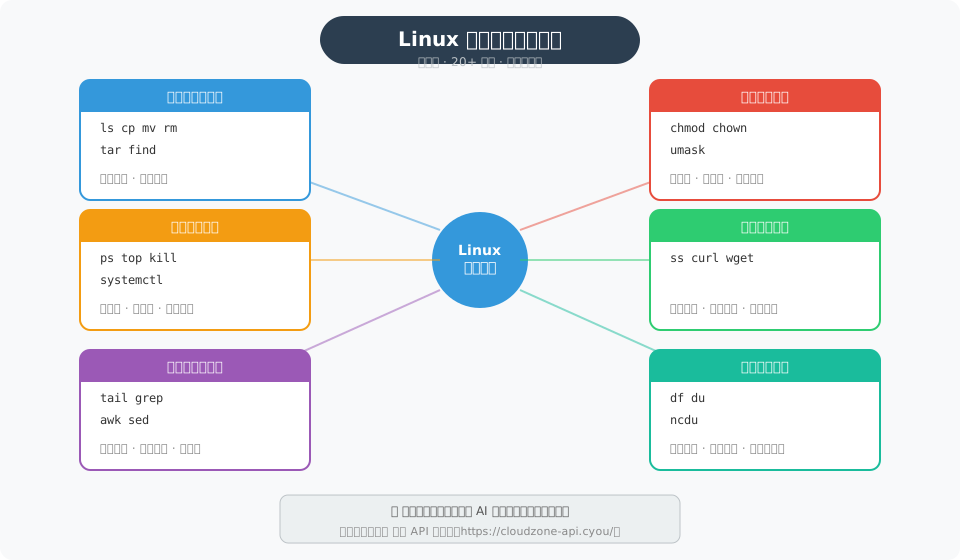
Linux 常用命令实战速查:文件、权限、进程、网络、日志、磁盘全覆盖

导读 很多刚接触 Linux 的人都有同一个困扰:命令太多记不住。其实你只需要记住一个规律——Linux 命令是按"场景"分的,把常用操作归到六类里,每类掌握 3~4 个最常用的,日常 90% 的工作都能搞定。 本文覆盖这六类场景:文件与目录(增删改查)、权限管理(谁能读写执行)、进程管理(谁在跑、怎么关)、网络连接(传下载测连通)、日志文本(找内容看变化)、磁盘空间(哪占满了)。每个命令都给出最常用的参数组合,直接复制就能跑。国内用户请注意:文中涉及 GitHub 等海外链接时已附带国内镜像加速说明。 一、文件与目录:ls / cp / mv / rm / tar / find 这是每天都会用到的基础操作,先看懂再上手。 ls — 列出文件与目录 ls -lh # 长格式 + 人类可读大小(-l),显示 KB/MB/GB 而非字节数 ls -la # 加上 -a:显示隐藏文件(以 . 开头的) ls -lt # 按修改时间排序,最新的在最前面 小白提示:-h 是 human-readable 的缩写,看到 -rw-r--r-- 这种一串字符别慌——后面会详细解释。 cd — 切换当前目录 cd ~ # 回到自己的家目录(等价于 cd /home/你的用户名) cd .. # 退回上一级目录 cd - # 回到上一次所在的目录(来回切换很方便) cd /var/log # 绝对路径跳转到系统目录 pwd — 显示当前你在哪个目录 pwd # 打印完整路径,如 /home/user/project cp — 复制文件或目录 cp source.txt dest.txt # 复制单个文件 cp -r /data/project ./backup # 复制整个目录(-r = recursive,递归) cp -v *.log /tmp/logs/ # 加 -v(verbose)显示复制了哪些文件 cp -p file1.txt file2.txt # 保留原文件的权限和时间戳(-p = preserve) mv — 移动或重命名文件 mv old_name.txt new_name.txt # 重命名(其实就是移到同名目标) mv file.txt /tmp/ # 移动到另一个目录 mv -i old.txt new.txt # 如果目标已存在,先问一句"确定覆盖?"(安全开关) rm — 删除文件或目录 ⚠️ 警告:Linux 的 rm 没有回收站!删了就真没了,执行前一定要看清楚路径。 ...

2026-08-26 · 11 min · AIGestalt

Shell 脚本编程实战:从变量到定时任务

导读 如果你用过 Linux 或 Mac 的终端,一定接触过命令行的交互方式——你输一条命令,系统回一个结果。但如果要把几十条命令组合起来,按条件自动执行、循环遍历文件、甚至每天定时跑一次呢?这时候就需要 Shell 脚本。 本文从零开始,带你掌握 Shell 脚本最核心的六大知识板块:变量与引号、条件判断(if/case)、循环(for/while)、函数封装、参数传递、错误处理,最后用 crontab 定时任务把这些能力串联成一个完整的系统健康检查脚本。无论你是刚接触 Linux 的小白,还是想系统化补上 Shell 功底的开发者,这篇都能覆盖。 一、你的第一个 Shell 脚本 Shell 脚本本质上就是一个包含多条命令的纯文本文件。系统在读取第一行时,会判断用哪个解释器来执行它。 1.1 Hello World 新建 hello.sh,写入以下内容: #!/bin/bash # 告诉系统用 bash 解释器执行(这叫 shebang) echo "Hello, CleanResolver!" # 输出文字到终端 然后给它可执行权限并运行: chmod +x hello.sh # 让文件变成"可执行程序"的样子 ./hello.sh # 在当前目录下运行它 # 输出:Hello, CleanResolver! 白话解释:chmod +x 相当于给文件贴一张"可以执行"的标签;./ 表示"当前目录下的这个文件"。如果不加 ./,系统会在环境变量 $PATH 指定的系统目录里去找这个名字。 国内镜像提示:如果你在中国大陆下载 bash 相关教程,推荐 Runoob Shell 教程(直连)。国内打不开时用代理:ghfast.top 代理。 二、变量与引号 2.1 定义变量 Shell 中的变量就像快递柜的储物格编号——你把数据"存"进去,需要时再"取"出来。赋值时不加 $,取值时加 $。 name="CleanResolver" # 定义变量 name version=1.0 # 数字也可以直接赋值(不用引号) echo $name # 取值:CleanResolver echo "${name}_v${version}" # 用大括号区分边界:CleanResolver_v1.0 重要规则: ...

2026-08-26 · 16 min · AIGestalt

Vim 编辑器实战入门:从零基础到离开鼠标写代码

📌 新手提示:本文结尾提供了一键安装脚本(Windows / macOS / Linux 通用),自动检测网络源、安装 Vim 并生成基础配置文件。想省时间的朋友直接拉到文末运行即可。 导读:为什么学 Vim? Vim 是一个运行在终端里的文本编辑器——也就是说你不需要点鼠标,只需要键盘就能完成所有编辑工作。它在程序员中非常流行,因为一旦熟练了,编辑速度远超鼠标 + 图形界面。更重要的是:绝大多数远程服务器(尤其是 Linux 服务器)都自带 Vim,当你通过 SSH 连到一台空荡荡的机器时,Vim 几乎是你唯一可用的编辑器。 学习 Vim 的最大门槛是"打破直觉":它不像 Word 或 VS Code 那样用按钮操作,而是靠模式切换 + 快捷键组合。好消息是,你其实只需要掌握不到 30 个命令就能完成日常编辑——剩下的都是进阶玩法,可以慢慢积累。 下面我们从最基础的三大模式讲起,一步步带你上手。 参考文档:Runoob Vim 教程(国内可直接访问,内容详尽) 官方网站:https://www.vim.org/(国内用户如果打开慢,可以用镜像 https://ghfast.top/https://www.vim.org/ 先逛逛介绍页) 一、三大核心模式:Vim 的灵魂 Vim 的核心思想是"每种模式有每种模式的职责"。你不可能在打字的时候同时执行删除命令——必须切换到对应模式。这听起来麻烦,但熟练后会发现非常清晰高效。 1. 普通模式(Normal Mode)—— 默认模式 启动 Vim 后自动进入此模式。这里的每一个按键都是一条命令,而不是输入字符。 按键 功能 白话解释 h / j / k / l 左 / 下 / 上 / 右 不摸方向键也能精准移动 w 跳到下一个词开头 word = “单词"的意思 b 跳到上一个词开头 back = 回退 $ 跳到行尾 end of line 0(数字零) 跳到行首 zero G 跳到文件末尾 Go to end gg 跳到文件开头 Go to top(连按两次 G) nG(如 5G) 跳到第 n 行 比如 42G 直接跳到第 42 行 2. 插入模式(Insert Mode)—— 像记事本一样打字 想要打字、粘贴内容?先切换到插入模式。这是唯一的"写入"模式。 ...

2026-08-26 · 9 min · AIGestalt