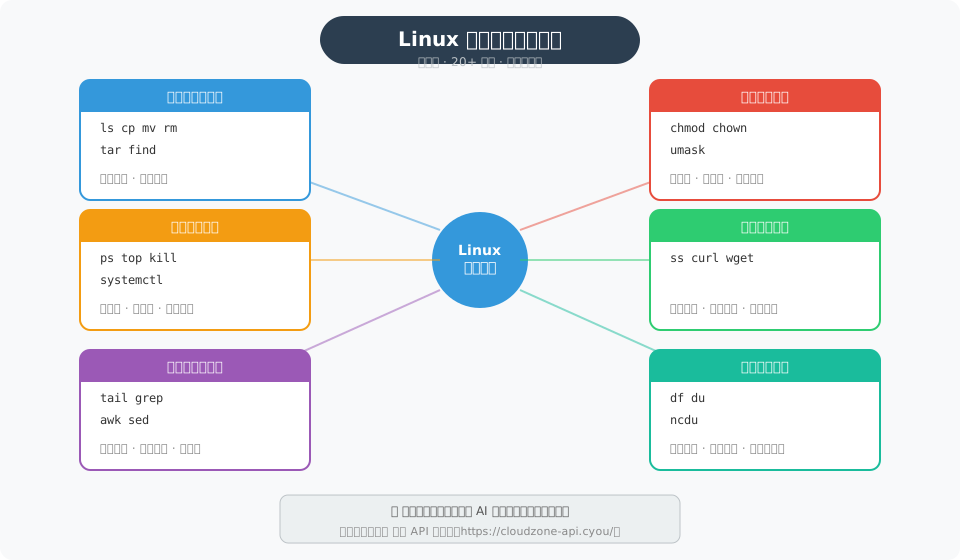
Linux 常用命令实战速查:文件、权限、进程、网络、日志、磁盘全覆盖
导读 很多刚接触 Linux 的人都有同一个困扰:命令太多记不住。其实你只需要记住一个规律——Linux 命令是按"场景"分的,把常用操作归到六类里,每类掌握 3~4 个最常用的,日常 90% 的工作都能搞定。 本文覆盖这六类场景:文件与目录(增删改查)、权限管理(谁能读写执行)、进程管理(谁在跑、怎么关)、网络连接(传下载测连通)、日志文本(找内容看变化)、磁盘空间(哪占满了)。每个命令都给出最常用的参数组合,直接复制就能跑。国内用户请注意:文中涉及 GitHub 等海外链接时已附带国内镜像加速说明。 一、文件与目录:ls / cp / mv / rm / tar / find 这是每天都会用到的基础操作,先看懂再上手。 ls — 列出文件与目录 ls -lh # 长格式 + 人类可读大小(-l),显示 KB/MB/GB 而非字节数 ls -la # 加上 -a:显示隐藏文件(以 . 开头的) ls -lt # 按修改时间排序,最新的在最前面 小白提示:-h 是 human-readable 的缩写,看到 -rw-r--r-- 这种一串字符别慌——后面会详细解释。 cd — 切换当前目录 cd ~ # 回到自己的家目录(等价于 cd /home/你的用户名) cd .. # 退回上一级目录 cd - # 回到上一次所在的目录(来回切换很方便) cd /var/log # 绝对路径跳转到系统目录 pwd — 显示当前你在哪个目录 pwd # 打印完整路径,如 /home/user/project cp — 复制文件或目录 cp source.txt dest.txt # 复制单个文件 cp -r /data/project ./backup # 复制整个目录(-r = recursive,递归) cp -v *.log /tmp/logs/ # 加 -v(verbose)显示复制了哪些文件 cp -p file1.txt file2.txt # 保留原文件的权限和时间戳(-p = preserve) mv — 移动或重命名文件 mv old_name.txt new_name.txt # 重命名(其实就是移到同名目标) mv file.txt /tmp/ # 移动到另一个目录 mv -i old.txt new.txt # 如果目标已存在,先问一句"确定覆盖?"(安全开关) rm — 删除文件或目录 ⚠️ 警告:Linux 的 rm 没有回收站!删了就真没了,执行前一定要看清楚路径。 ...